Versions Compared

Key

  • This line was added.
  • This line was removed.
  • Formatting was changed.

...

UI Tabs


UI Tab
titleΒασικοί Χειρισμοί

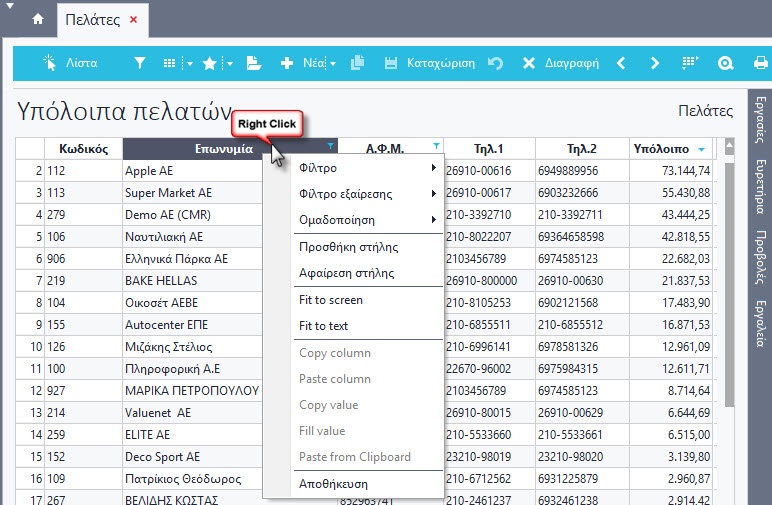
Εφαρμόζοντας δεξί κλικ στη γραμμή επικεφαλίδων της λίστας μπορείτε να χρησιμοποιήσετε τους παρακάτω Βασικούς Χειρισμούς.
Φίλτρο - Φίλτρο εξαίρεσης

Χρησιμοποιώντας τις συγκεκριμένες επιλογές μπορείτε εύκολα να περιορίσετε τις εγγραφές της προβαλλόμενης λίστας ή / και να ορίσετε ένα αριθμητικό φίλτρο.
Δείτε πώς μπορείτε να εφαρμόσετε Φίλτρα σε Λίστες

Ομαδοποίηση

Ο χειρισμός ομαδοποιεί τις εγγραφές μιας Λίστας βάσει των τιμών της στήλης επί της οποίας εφαρμόστηκε. Δείτε πώς μπορείτε να εφαρμόσετε Ομαδοποίηση σε Λίστες.

Ταξινόμηση

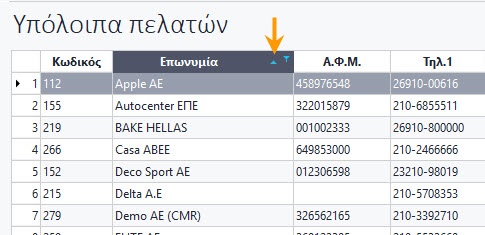
Ο χειρισμός ταξινομεί τις εγγραφές της προβαλλόμενης λίστας βάσει της στήλης (του πεδίου) στην επικεφαλίδα της οποίας εφαρμόστηκε πχ. στην <Επωνυμία>. 
Η ταξινόμηση των εγγραφών της λίστας γίνεται κατ' αρχήν κατ' αύξουσα σειρά και στη συνέχεια, εάν επανεκτελεστεί, κατά φθίνουσα.
 

 Προσθήκη - Αφαίρεση στήλης

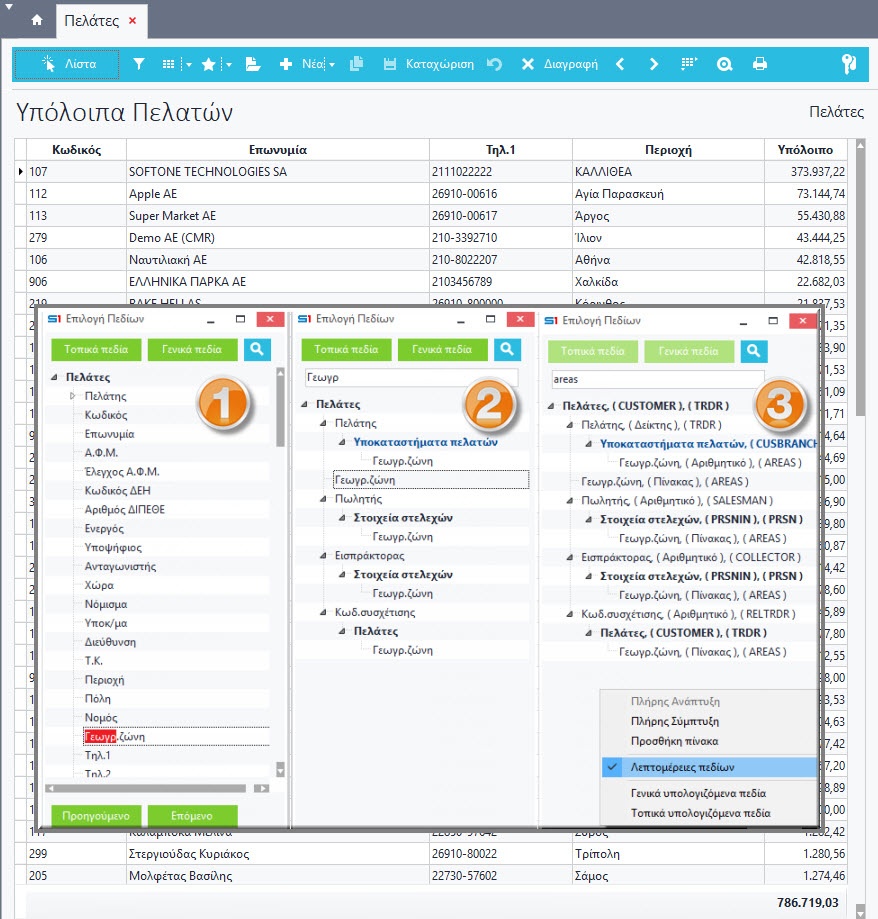
  • Προσθήκη στήλης: Η επιλογή αποκαλύπτει εμφανίζει όλα τα πεδία που είναι διαθέσιμα να τοποθετηθούν στη λίστα.
    • Ο χειριστής εντοπίζει πεδία με τους εξής τρόπους:
      1. με κλίκ κλικ στην περιοχή του παραθύρου και πληκτρολογώντας απευθείας το όνομα του πεδίου/στήλης,
      2. επιλέγοντας το φακό αναζήτησης και πληκτρολογώντας απευθείας μέρος το όνοματος ονόματος του πεδίου/στήλης, πχ. "Γεωγρ" ή "ζώνη" αναζητώντας τη Γεωγραφική ζώνη,
      3. επιλέγοντας το φακό αναζήτησης και πληκτρολογώντας απευθείας μέρος το όνοματος ονόματος του πεδίου στη βάση δεδομένων. Βασική προυπόθεση προϋπόθεση να εμφανίζονται οι Λεπτομέρειες πεδίων διαθέσιμες με δεξί κλίκ κλικ στην περιοχή του παραθύρου.
      4. χρησιμοποιώντας τη scroll bar.
    • Ο χειριστής προσθέτει τα πεδία,
        • με χειρισμό Drag and Drop, οπότε η νέα στήλη τοποθετείται αριστερά από τη στήλη στην οποία γίνεται η άφεση (η στήλη αυτή επισημαίνεται με στιγμιαία αλλαγή χρωματισμού).
        • με το χειρισμό <διπλού κλικ> επί του πεδίου που θέλουμε να μετάσχει στη λίστα, οπότε η νέα αυτή στήλη τοποθετείται αριστερά από εκείνη στην οποία εκτελέστηκε χειρισμός <προσθήκη στήλης>.


  • Αφαίρεση στήλης: Ο χειρισμός εξαφανίζει τη στήλη (στην επικεφαλίδα της οποίας εφαρμόστηκε).


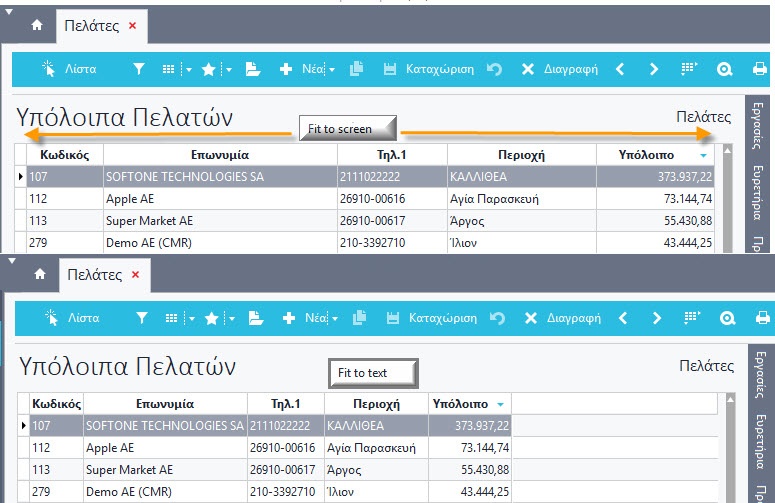
Fit to Screen/ text

  • Ο χειρισμός Fit to Screen δίνει βέλτιστο πλάτος σε όλες τις στήλες της λίστας ανεξαρτήτως της στήλης στην οποία εφαρμόστηκε.


  • Ο χειρισμός Fit to text δίνει το βέλτιστο πλάτος στην στήλη στην οποία εφαρμόστηκε. Ως βέλτιστο πλάτος νοείται αυτό ακριβώς που είναι αναγκαίο για να περιλάβει την "πλατύτερη" εγγραφή της στήλης αλλά όχι μεγαλύτερο. Εάν όλα τα πεδία της στήλης είναι κενά, τότε το βέλτιστο πλάτος υπολογίζεται από τον τίτλο της στήλης (το όνομα του πεδίου).

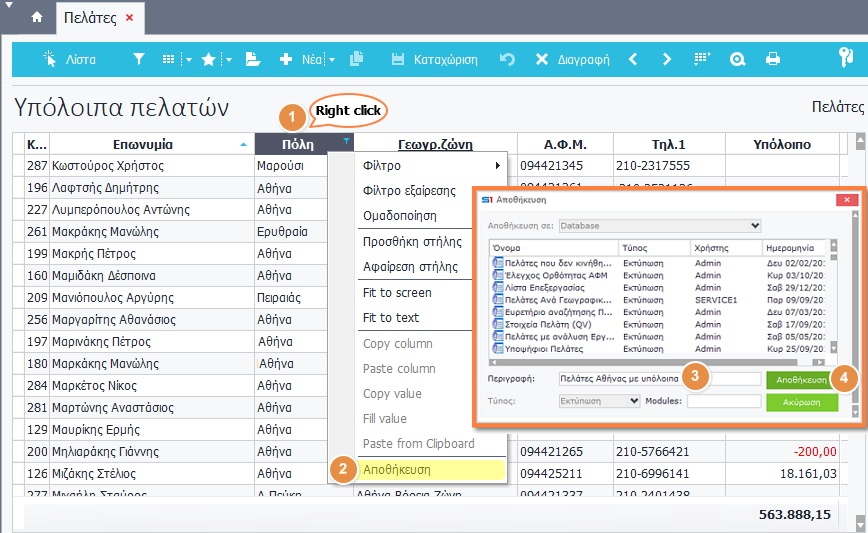
Αποθήκευση

Μπορείτε να αποθηκεύσετε το ευρετήριο που σχεδιάσατε. 
UI Button
colorblue
tooltipBack to Top
titleBack to Top
url#TOP


UI Tab
titleΒασικές Εργασίες

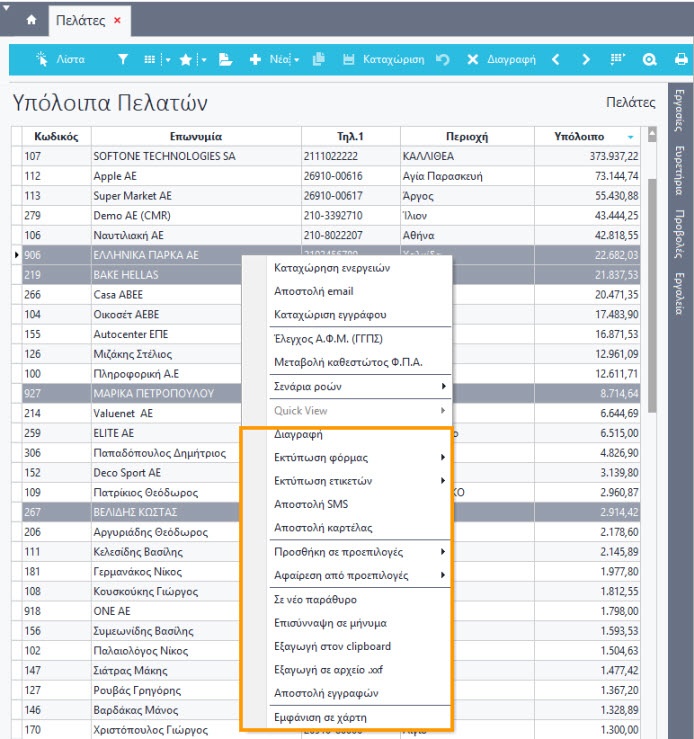
Οι Βασικές εργασίες ενός ευρετηρίου είναι διαθέσιμες με δεξί κλικ επί των επιλεγμένων εγγραφών ενός ευρετηρίου.

Με Ctrl+κλικ μπορείτε να επιλέξετε μεμονωμένες εγγραφές ή με Shift + άνω ή κάτω βέλος να επιλέξετε μαζικά κάποιες εγγραφές.

Οι επιλεγμένες εγγραφές επισημαίνονται με έντονη (Bold) γραφή και είναι διαθέσιμες για περαιτέρω μαζική επεξεργασία βάσει των εργασιών που διατίθενται με δεξί κλικ και οι οποίες αναλύονται παρακάτω.

Αναλυτικά

  • Προβολή: Εμφανίζεται με την επιλογή μίας εγγραφής στη λίστα και αποτελεί εναλλακτικό τρόπο για να δείτε τα στοιχεία/οθόνη μιας εγγραφής.
  • Quick View: H Quick View δυνατότητα επιτρέπει στον χρήστη τη γρήγορη προεπισκόπηση πληροφορίας με τη μορφή ενός αναδυόμενου παραθύρου (pop up window). Δείτε πώς μπορείτε να σχεδιάσετε Quick Views .
  • Διαγραφή: Δυνατότητα για να διαγράψετε εγγραφές, μεμονωμένα ή μαζικά .
  • Εκτύπωση φόρμας/ ετικέτας: Δυνατότητα για να εκτυπώσετε τα δεδομένα της επιλεγμένης εγγραφής χρησιμοποιώντας κάποια απο τις φόρμες εκτύπωσης ή ετικέτες του συστήματος.
Tip
titleSoft1 tip
  1. Στην περίπτωση μαζικής επιλογής εγγραφών, αν τσεκαριστεί η ένδειξη  [Ίδιες επιλογές για όλα], το πρόγραμμα θα χρησιμοποιήσει για όλες τις εγγραφές την ίδια φόρμα εκτύπωσης.
  2. Στην περίπτωση μαζικής επιλογής εγγραφών παραστατικών, αν τσεκαριστεί το 'Auto', το πρόγραμμα δε ρωτά για εκτυπωτή ή φόρμα. Παίρνει τα στοιχεία από τη Σειρά του παραστατικού.
  • Αποστολή SMS: Δυνατότητα μαζικής αποστολής SMS. Δείτε πώς μπορείτε να ενεργοποιήσετε την Αποστολή SMS σε Συναλλασσόμενους & Επαφές
  • Προσθήκη σε / Αφαίρεση από προεπιλογές: Δυνατότητα διαγραφής ή και σχεδιασμού προκαθορισμένης λίστας εγγραφών, η οποία θα είναι άμεσα διαθέσιμη στους χρήστες από την taskbar ή / και από τον φακό αναζήτησης σε πλέγματα εργασίας. Δείτε πώς μπορείτε να σχεδιάσετε Προεπιλογές σε Λίστες.
  • Σε νέο παράθυρο: Εμφανίζεται με την επιλογή πολλών εγγραφών στη λίστα, τις οποίες θα προβάλει σε νέα καρτέλα/tab για περαιτέρω επεξεργασία, δημιουργώντας έτσι μια νέα λίστα.
  • Επισύναψη σε μήνυμα: Δυνατότητα προσωρινής αποθήκευσης ή και αποστολής συγκεκριμένων εγγραφών.
  • Εξαγωγή σε Clipboard: Εκτελείται Εξαγωγή των επιλεγμένων εγγραφών για χρήση τους σε άλλη βάση. Η εισαγωγή πραγματοποιείται απο Μενού εργαλείων > System > Συνδέσεις & δεδομένα >  Εισαγωγή από Clipboard.
  • Εξαγωγή σε .xxf: Εκτελείται Εξαγωγή των επιλεγμένων εγγραφών για χρήση τους σε άλλη βάση.
  • Αποστολή εγγραφών: Προσωρινά μη διαθέσιμη εργασία.
  • Εμφάνιση σε χάρτη: Δυνατότητα εντοπισμού διευθύνσεων και δρομολόγησης στο χάρτη μέσω της εφαρμογής Google maps. 

UI Button
colorblue
tooltipBack to Top
titleBack to Top
url#TOP

Rate Macro

...