Page History
...
Εφαρμόζοντας δεξί κλικ στη γραμμή επικεφαλίδων της λίστας μπορείτε να χρησιμοποιήσετε τους παρακάτω Βασικούς Χειρισμούς.

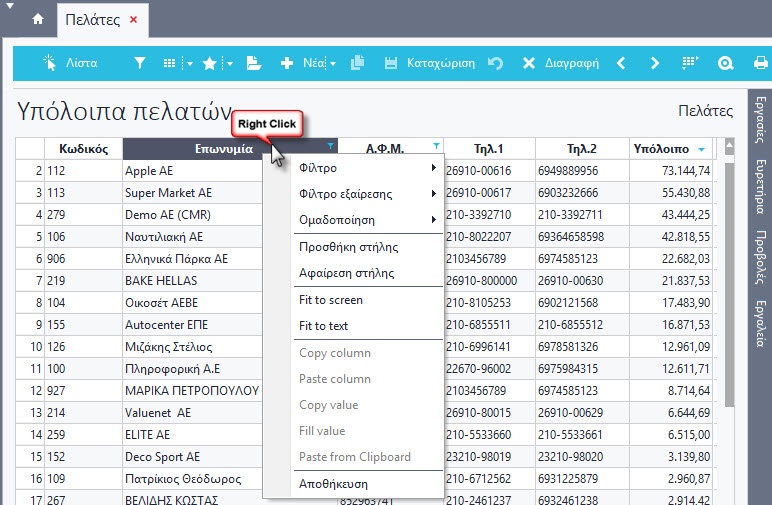
Φίλτρο - Φίλτρο εξαίρεσης
...
- Αφαίρεση στήλης: Ο χειρισμός εξαφανίζει τη στήλη (στην επικεφαλίδα της οποίας εφαρμόστηκε).
- Προσθήκη στήλης: Η επιλογή αποκαλύπτει όλα τα πεδία που είναι διαθέσιμα να τοποθετηθούν στη λίστα.
- Ο χειριστής εντοπίζει πεδία με τους εξής τρόπους:
- με κλίκ στην περιοχή του παραθύρου και πληκτρολογώντας απευθείας το όνομα του πεδίου/στήλης,
- επιλέγοντας το φακό αναζήτησης και πληκτρολογώντας απευθείας μέρος το όνοματος του πεδίου/στήλης, πχ. "Γεωγρ" ή "ζώνη" αναζητώντας τη Γεωγραφική ζώνη,
- επιλέγοντας το φακό αναζήτησης και πληκτρολογώντας απευθείας μέρος το όνοματος του πεδίου στη βάση δεδομένων. Βασική προυπόθεση να εμφανίζονται οι Λεπτομέρειες πεδίων διαθέσιμες με δεξί κλίκ στην περιοχή του παραθύρου.
- χρησιμοποιώντας τη scroll bar.
- Ο χειριστής εντοπίζει πεδία με τους εξής τρόπους:

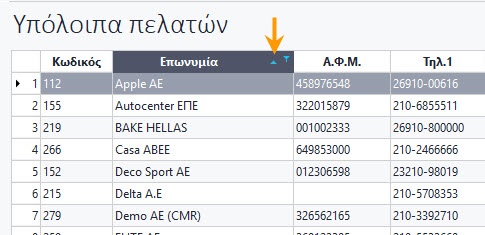
- Ο χειριστής προσθέτει τα πεδία,
- με χειρισμό Drag and Drop, οπότε η νέα στήλη τοποθετείται αριστερά από τη στήλη στην οποία γίνεται η άφεση (η στήλη αυτή επισημαίνεται με στιγμιαία αλλαγή χρωματισμού).
- με το χειρισμό <διπλού κλικ> επί του πεδίου που θέλουμε να μετάσχει στη λίστα, οπότε η νέα αυτή στήλη τοποθετείται αριστερά από εκείνη στην οποία εκτελέστηκε χειρισμός <προσθήκη στήλης>.
...
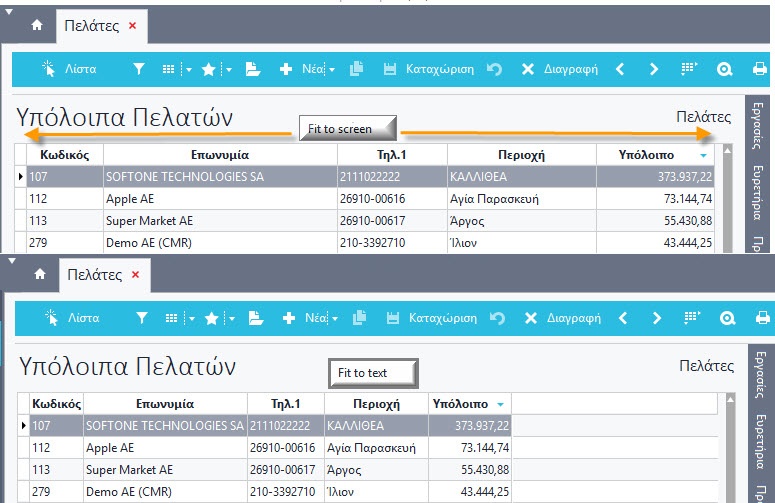
- Ο χειρισμός Fit to text δίνει το βέλτιστο πλάτος στην στήλη στην οποία εφαρμόστηκε. Ως βέλτιστο πλάτος νοείται αυτό ακριβώς που είναι αναγκαίο για να περιλάβει την "πλατύτερη" εγγραφή της στήλης αλλά όχι μεγαλύτερο. Εάν όλα τα πεδία της στήλης είναι κενά, τότε το βέλτιστο πλάτος υπολογίζεται από τον τίτλο της στήλης (το όνομα του πεδίου).
- Ο χειρισμός Fit to Screen δίνει βέλτιστο πλάτος σε όλες τις στήλες της λίστας ανεξαρτήτως της στήλης στην οποία εφαρμόστηκε.
...
Αποθήκευση
Μπορείτε να αποθηκεύσετε το ευρετήριο που σχεδιάσατε.
...
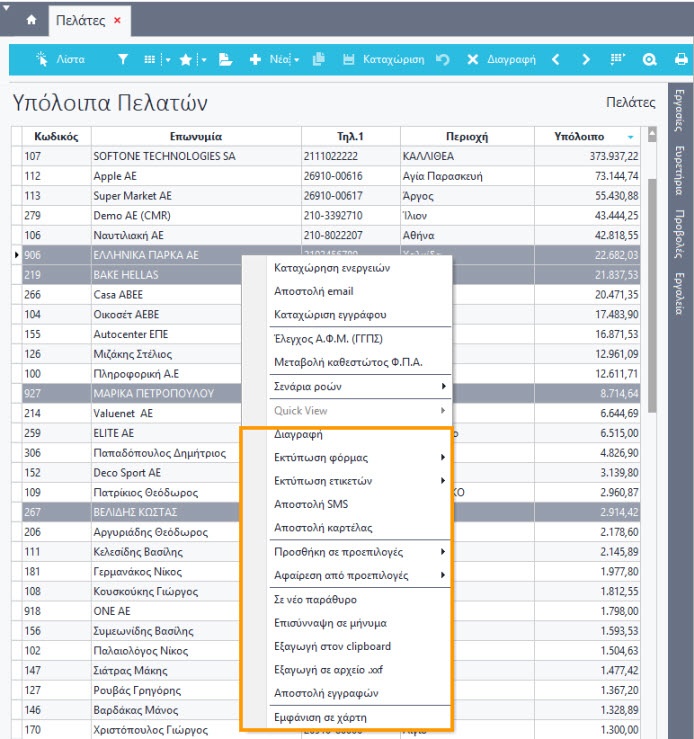
Οι Βασικές εργασίες ενός ευρετηρίου είναι διαθέσιμες με δεξί κλικ επί των επιλεγμένων εγγραφών ενός ευρετηρίου. Με Ctrl+κλικ μπορείτε να επιλέξετε μεμονωμένες εγγραφές ή με Shift και άνω ή κάτω βέλος να επιλέξετε μαζικά κάποιες εγγραφές. Οι επιλεγμένες εγγραφές επισημαίνονται με έντονη (Bold) γραφή και είναι διαθέσιμες για περαιτέρω μαζική επεξεργασία βάσει των εργασιών που διατίθενται με δεξί κλικ και οι οποίες αναλύονται παρακάτω.

...
Αναλυτικά
- Προβολή: Εμφανίζεται με την επιλογή μίας εγγραφής στη λίστα και αποτελεί εναλλακτικό τρόπο για να δείτε τα στοιχεία/οθόνη μιας εγγραφής.
- Quick View: H Quick View δυνατότητα επιτρέπει στον χρήστη τη γρήγορη προεπισκόπηση πληροφορίας με τη μορφή ενός αναδυόμενου παραθύρου (pop up window). Δείτε πώς μπορείτε να σχεδιάσετε Quick Views .
- Διαγραφή: Δυνατότητα για να διαγράψετε μεμονωμένες ή μαζικά εγγραφές.
- Εκτύπωση φόρμας/ ετικέτας: Δυνατότητα για να εκτυπώσετε τα δεδομένα της επιλεγμένης εγγραφής χρησιμοποιώντας κάποια απο τις φόρμες εκτύπωσης ή ετικέτες του συστήματος.
...