Page History
...
- Φίλτρο: Η επιλογή περιορίζει τις εγγραφές της προβαλλόμενης λίστας σε όσες έχουν κοινή ένδειξη με το πεδίο εκείνο:
- που ορίζεται από την επικεφαλίδα στην οποία εφαρμόστηκε ο χειρισμός,
- που ανήκει στην εγγραφή στην οποία βρίσκεται η μπάρα επιλογής όταν εκτελέστηκε ο χειρισμός.
Παράδειγμα: Εάν θέλετε να φιλτράρετε μια λίστα συναλλασσομένων με κοινό Ταχυδρομικό Κωδικό, επιλέξτε με κλίκ έναν πελάτη με τέτοιο Τ.Κ. και στην επικεφαλίδα της στήλης Τ.Κ εκτελέστε το <Φίλτρο>.
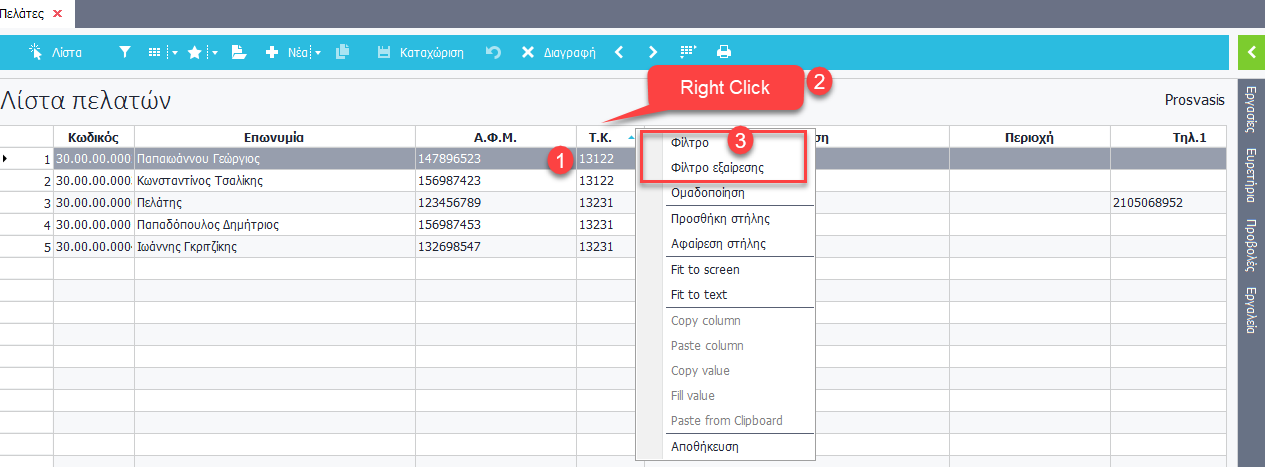
Αποτέλεσμα:

- Φίλτρο εξαίρεσης: Η επιλογή περιορίζει τις εγγραφές της προβαλλόμενης λίστας σε όλες, εκτός από όσες έχουν κοινή ένδειξη με το πεδίο εκείνο:
- που ορίζεται από την επικεφαλίδα στην οποία εφαρμόστηκε ο χειρισμός,
- που ανήκει στην εγγραφή στην οποία βρίσκεται η μπάρα επιλογής όταν εκτελέστηκε ο χειρισμός.
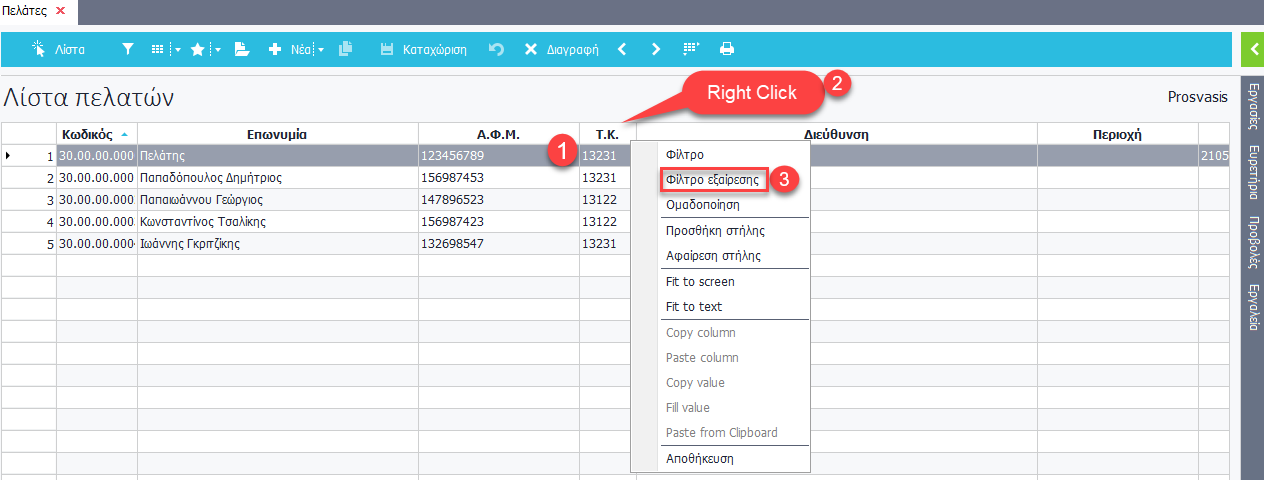
Αποτέλεσμα:

Απλός σχεδιασμός Φίλτρου
- να επιλέξετε τα πλαίσια δίπλα στα δεδομένα που θέλετε να δείτε πχ. τους πελάτες με Τ.Κ. 10551, 10680 και 16777με επάγγελμα "Κατασκευές Επίπλων, Λιανικό εμπόριο τροφών, Λογιστικές Υπηρεσίες". Με κάθε επιλογή πραγματοποιείται αυτόματο φιλτράρισμα.
- ή να επιλέξετε (Ορισμός) για να χρησιμοποιήστε σύνθετα κριτήρια. Κάντε κλικ στο κουμπί OK ώστε τα δεδομένα να φιλτραριστούν σύμφωνα με το φίλτρο που επιλέξατε.
Tip: Ανάλογα με τον τύπο των δεδομένων στη στήλη, το Soft1 πρόγραμμα εμφανίζει διαφορετικές συνθήκες.

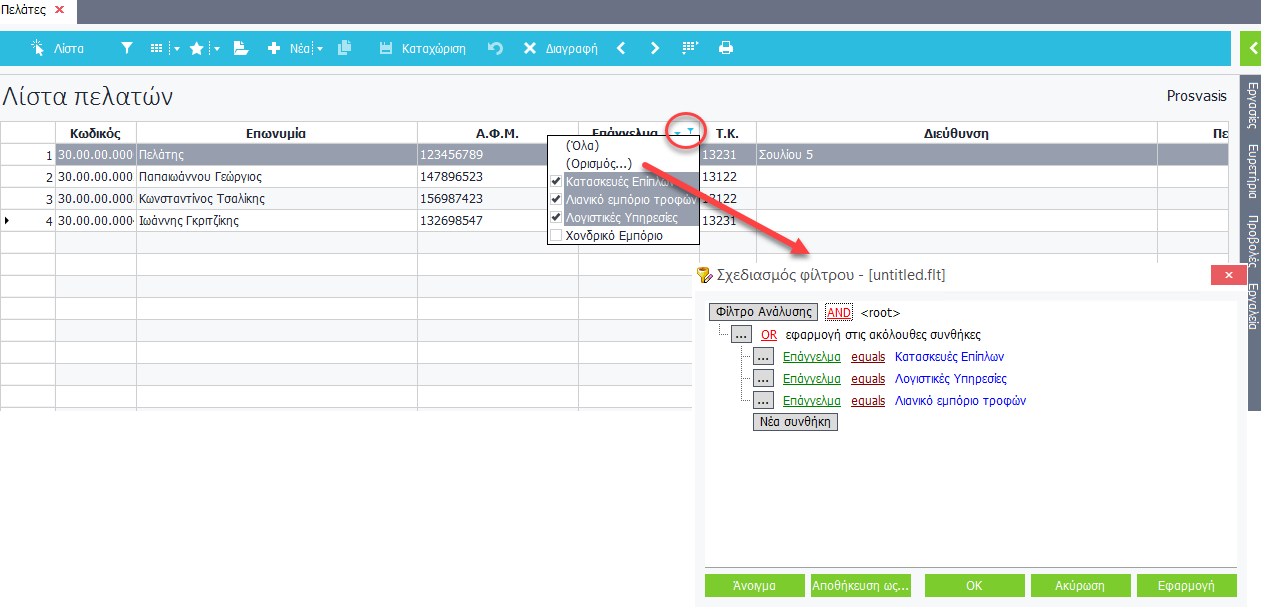
Αdvanced σχεδιασμός φίλτρου
Ο Advance σχεδιασμός φίλτρου διατίθεται στις εξής περιπτώσεις:
- όταν έχουν τεθεί τουλάχιστον 2 φίλτρα και επιλέξετε να ορίσετε περαιτέρω απο την κεφαλίδα μιας στήλης
- επιλέγοντας Ορισμός... φίλτρου στο κάτω μέρος της λίστας.

Με τον καθορισμό των συνθηκών, μπορείτε να δημιουργήσετε προσαρμοσμένα φίλτρα που περιορίζουν τα δεδομένα με τον ακριβή τρόπο που θέλετε.
Για να δείτε τα αποτελέσματα που περιμένετε, κάντε κλικ στο κουμπί Εφαρμογή για να εφαρμόσετε τα φίλτρα ή επιλέξτε OK για να κλείσει ταυτόχρονα και ο σχεδιασμός.

Το κάτω μέρος της λίστας είναι το σημείο από το οποίο μπορείτε να δειτε το "Ιστορικό φίλτρων" καθώς και να,
- διαγράψετε το σχεδιασμό ενός φίλτρου,
- απενεργοποιήσετε/ ενεργοποιήσετε το σχεδιασμό ενός φίλτρου,
- να εναλλαχθείτε μεταξύ των διαδοχικών σταδίων κατά τον σχεδιασμό ενός φίλτρου.

Αποθήκευση σχεδιαζόμενου φίλτρου
- Στα αποτελέσματα μιας λίστας ορίστε τουλάχιστον ένα φίλτρο.
- Επιλέξτε Ορισμός... φίλτρου στο κάτω μέρος της λίστας.
- Επιλέξτε Άνοιγμα και το αρχείο με τον σχεδιασμό.
- Το φίλτρο θα εφαρμοστεί αυτόματα.